In vielen Projekten ist das größte Problem nicht, keine Kennzahlen zu haben, sondern die falschen Kennzahlen an der falschen Stelle – oder schlecht visualisierte Daten, die niemand ernst nimmt. Ich zeige dir hier, wie du in Google Sheets eine einfache, aber wirkungsvolle KPI‑Dashboard‑Vorlage baust, die Projektengpässe frühzeitig sichtbar macht. Ich spreche aus Erfahrung: Kleine, gut durchdachte Dashboards helfen Teams schneller zu reagieren als lange Reports, die erst nach Wochen relevant sind.
Was das Dashboard leisten soll
Bevor wir loslegen, kläre ich mit dir kurz die Ziele. Ein gutes Dashboard für Projektengpässe sollte:
- relevante KPIs auf einen Blick zeigen (z. B. Durchlaufzeit, Auslastung, offene Aufgaben),
- Abweichungen vom Plan automatisch hervorheben,
- Trendinformationen liefern (steigend/fallend),
- die Ursache eines Engpasses möglichst schnell eingrenzen helfen (z. B. Team X überlastet, Abhängigkeit Y verzögert),
- einfach zu pflegen und zu teilen sein (Google Sheets eignet sich perfekt).
Grundstruktur der Vorlage
Ich baue Dashboards modular: eine Daten‑Sheet, eine Metriken‑Sheet und eine Dashboard‑Sheet. So bleiben Daten und Visualisierung sauber getrennt.
| Sheet | Inhalt |
|---|---|
| Daten | Rohdaten: Aufgaben, Zuständigkeiten, Start-/Enddatum, Status, Blocker, geschätzte vs. tatsächliche Zeit |
| Metriken | Berechnete Kennzahlen: Durchlaufzeit, % erledigt, Auslastung pro Person, Engpass‑Index |
| Dashboard | Visualisierung, Ampeln, Trendpfeile, Filter für Zeitraum/Team/Projekt |
Hier ein konkretes Beispiel für die Spalten im Sheet "Daten":
| Spalte | Beschreibung |
|---|---|
| Task-ID | Eindeutige Kennung |
| Projekt | Projektname |
| Assignee | Verantwortliche Person |
| Status | To Do / In Progress / Blocked / Done |
| Start | Startdatum |
| End | Geplantes Enddatum |
| Done Date | Abschlussdatum (falls erledigt) |
| Estimate (h) | Geschätzte Aufwände in Stunden |
| Actual (h) | Tatsächliche Stunden |
| Blocker | Kurzbeschreibung, warum blockiert |
Wichtige KPIs und Formeln
Ich empfehle diese KPIs als Minimum:
- Durchlaufzeit = DateDiff(Start, Done Date). In Sheets: =IF(ISBLANK(G2),TODAY()-E2,G2-E2) (angepasst an Spalten).
- % Erledigt = COUNTIF(Status;"Done") / COUNT(Status).
- Durchschnittliche Durchlaufzeit = AVERAGEIFS(Durchlaufzeit;Status;"Done";Projekt;selectedProject).
- Auslastung pro Person = SUMIF(Assignee;name;Estimate)/verfügbare Stunden im Zeitraum.
- Engpass‑Index (ein einfacher Score) = gewichtete Summe aus offenen Tasks, Anzahl Blocker und Auslastung über 85%.
Beispiel für den Engpass‑Index in einer Zelle:
= (OPEN_TASKS/TotalTasks)*0.4 + (BLOCKERS/TotalTasks)*0.4 + (MAX(0, (Utilization-0.85))/0.15)*0.2
Dieser Index ergibt Werte zwischen 0 und ~1; ab 0.6 würde ich rote Ampel setzen.
Visualisierung und Ampel‑Logik
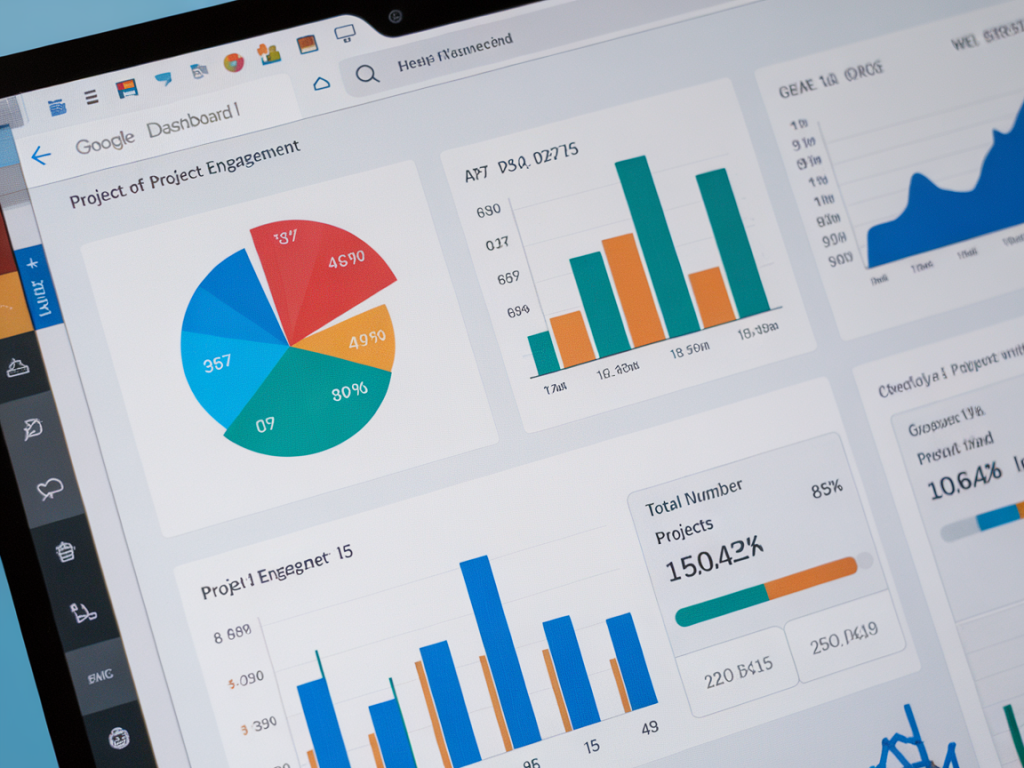
Auf dem Dashboard stelle ich die wichtigsten KPIs oben in einer Übersicht dar (Kacheln). Rechts daneben kommen Trendgrafiken und darunter eine Liste der aktuellen Blocker.
- Für Ampeln nutze ich bedingte Formatierung: Zellen > Format > Bedingte Formatierungsregeln. Farbe abhängig vom Engpass‑Index (grün <0.3, gelb 0.3–0.6, rot >0.6).
- Trendpfeile: Mit SPARKLINE oder kleinen Formeln: wenn akt. Wert > Vorwoche → Pfeil nach oben (▲), sonst ▼. Ich benutze meist =IF(current>previous,"▲","▼") kombiniert mit Farbformatierung.
- Diagramme: Balken für Auslastung pro Person, Liniendiagramm für Durchlaufzeit‑Trend, Kreisdiagramm für Statusverteilung.
Blocker‑Liste, Priorisierung und Ursachenanalyse
Ein Dashboard ist nur nützlich, wenn man die Ursache eines Engpasses schnell sieht. Ich habe eine Tabelle "Blocker" mit folgenden Spalten: Task-ID, Assignee, Blocker-Typ (z. B. Abhängigkeit, Ressourcen, Entscheidung), Auswirkungen, vorgeschlagenes Next Step. Diese Liste filtere ich automatisch mit FILTER()-Formeln, sodass nur aktive Blocker angezeigt werden:
=FILTER(Daten!A2:H;Daten!Status="Blocked")
Praktischer Tipp: füge eine Spalte "Escalation" hinzu, die automatisch "Ja" setzt, wenn der Engpass länger als X Tage besteht oder Auslastung > 95% lautet. So siehst du sofort, was eskaliert werden muss.
Automatisierung und Datenerfassung
Manuelle Updates sind der Killer jeder Vorlage. So reduziere ich Aufwand:
- Wenn möglich, synchronisiere dein Projekttool (z. B. Asana, Jira, Trello) mit Google Sheets via Zapier oder Make (ehemals Integromat). Damit fließen Aufgabenstatus und Zeitstempel automatisch in das Datenblatt.
- Nutze Formulare (Google Forms) für schnelle Zeiterfassungen oder Blocker‑Meldungen – besonders praktisch für verteilte Teams.
- Regelmäßige Aktualisierung: Ich plane automatische E‑Mail‑Berichte oder einen täglichen/ wöchentlichen Cron‑Job mit Apps Script, der das Dashboard refreshed und an Beteiligte sendet.
Praktische Beispiele für Formeln
Ein paar Formeln, die ich häufig verwende:
- Offene Tasks pro Projekt: =COUNTIFS(Daten!B:B,"ProjektX",Daten!D:D,"<>Done")
- % erledigt (Projekt): =COUNTIFS(Daten!B:B,"ProjektX",Daten!D:D,"Done")/COUNTIF(Daten!B:B,"ProjektX")
- Durchschnittliche Durchlaufzeit letzte 30 Tage: =AVERAGEIFS(Daten!Durchlaufzeit;Daten!DoneDate;">="&TODAY()-30)
Gute Praxis für Übersicht und Governance
Ein paar Dinge, die ich aus Projekten gelernt habe:
- Mache das Dashboard nicht zu komplex: maximal 5–8 KPIs oben, detaillierte Analysen in separaten Tabs.
- Definiere Metriken klar (z. B. was genau zählt als "Start" oder "Done"). Ohne Definitionen streiten Teams über Zahlen statt über Lösungen.
- Schütze das Datenblatt: Vergib Bearbeitungsrechte restriktiv, verwende geschützte Bereiche für Formeln.
- Plane ein kurzes Onboarding (10–15 Minuten) für die Nutzer: wie Daten eingetragen werden, was die Ampeln bedeuten, wer eskaliert.
Weiterführende Tools
Wenn dein Unternehmen wächst, stößt Google Sheets an Grenzen. Für größere Datenmengen oder schöne Interaktivität empfehle ich:
- Looker Studio (ehemals Data Studio) für interaktive Dashboards, die direkt aus Google Sheets oder BigQuery ziehen.
- Business Intelligence‑Tools wie Power BI oder Tableau, wenn du komplexe Datenmodelle brauchst.
- Für Automatisierung und Integrationen weiterhin Zapier, Make oder native APIs deines Projekttools.
Wenn du möchtest, kann ich dir eine Start‑Vorlage für Google Sheets exportieren und kommentieren, die genau diese Struktur und Formeln enthält. Schreib mir einfach, für welche Tools du Daten hast (Asana, Jira, Trello, Excel‑Export ...) – dann passe ich die Import‑Formeln an.