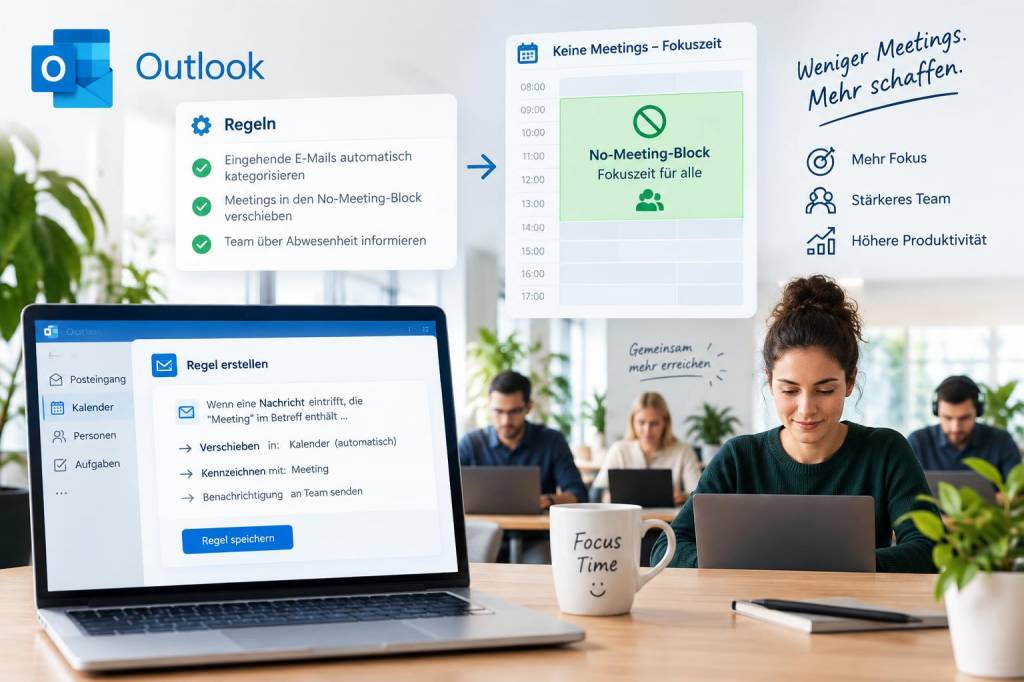
Fokuszeit ist für mich kein Luxus, sondern die Grundlage produktiver Arbeit. In vielen Teams ertrinken wichtige Aufgaben im Meeting‑Meer und ständige Unterbrechungen zerstören tiefes Denken. In diesem Beitrag zeige ich, wie Sie mit einer klaren No‑Meeting‑Block‑Policy kombiniert mit intelligenten Outlook‑Regeln eine tägliche Fokuszeit für alle im Team garantieren können — ohne dafür teure Tools oder langwierige Change‑Projekte zu brauchen.
Warum ein fester No‑Meeting‑Block wirkt
Ich habe es mehrfach erlebt: Wenn man Fokuszeit nicht aktiv organisiert, bleibt sie zufällig und selten. Ein fester Block im Kalender schafft Verbindlichkeit. Er signalisiert: Das ist Zeit für Arbeiten, die Konzentration brauchen. Kombiniert mit Outlook‑Regeln können wir Ablenkungen durch E‑Mails, Besprechungsanfragen und Benachrichtigungen minimieren.
Was eine No‑Meeting‑Block‑Policy enthalten sollte
- Uhrzeit und Länge: Wählen Sie eine tägliche Zeitspanne (z. B. 9:30–11:00 oder 14:00–16:00). Kurz genug, um nicht überdimensioniert zu wirken, lang genug für Deep Work.
- Verbindlichkeit: Klar kommunizieren, ob der Block pflicht oder empfohlen ist. In Teams, in denen Fokuszeit Priorität hat, sollte er als wiederkehrender Termin mit Status „Beschäftigt“ gesetzt werden.
- Ausnahmen: Regeln für dringende Kundenanfragen oder kritische Projektmeetings festlegen.
- Respektkultur: Keine Chat‑Ping‑Forderung während des Blocks; nur asynchrone Kommunikation.
Technische Umsetzung in Outlook: Schritt für Schritt
Ich erkläre hier die Schritte für Outlook (Desktop) und Outlook Web, da Teams oft beide nutzt.
1. Wiederkehrenden Kalenderblock anlegen
- Neuen Termin erstellen: Titel z. B. „Fokuszeit — bitte nicht stören“.
- Uhrzeit wählen und auf „Wiederholen“ setzen (täglich, Wochentage oder individuell).
- Status auf Beschäftigt setzen, sodass Kollegen sehen, dass die Zeit nicht verfügbar ist.
- In der Beschreibung kurz die Policy vermerken (z. B. „Keine Meetings, keine Anrufe. E‑Mails werden asynchron beantwortet.“).
2. Outlook‑Regeln für E‑Mails
Outlook‑Regeln helfen, eingehende Nachrichten während der Fokuszeit zu filtern — ideal, um Ablenkungen zu reduzieren, ohne Dinge zu verpassen.
- Regel erstellen: Wenn die Uhrzeit zwischen X und Y liegt (Outlook unterstützt das nicht direkt in jeder Version; nutzen Sie als Alternative Kategorien/Ordner + Quick Steps oder Outlook Web Regeln mit gesendeten Zeitstempeln).
- Beispielregel (praktisch): Alle E‑Mails, die nicht von bestimmten Adressen/Domain (z. B. Chef/Projektgruppe) stammen, in einen Ordner „Fokuszeit“ verschieben oder mit der Kategorie „DuringFocus“ markieren.
- Abwesenheitsnotiz für Fokuszeit: Outlook erlaubt keine zeitgesteuerte automatische Antwort nach Uhrzeit innerhalb eines Tages. Ich empfehle ein kurzes, manuelles Quick Step‑Template, das während der Fokuszeit aktiviert wird: „Danke für die Nachricht — ich bin momentan in meiner konzentrierten Fokuszeit und antworte bis [Uhrzeit]. Bei dringenden Fällen: [Telefonnummer/Notfallkontakt].“
3. Kalender‑Automatisierung mit Power Automate (optional)
Wenn Sie Microsoft 365 nutzen, können Sie Power Automate einsetzen, um Regeln zeitgesteuert anzuwenden:
- Flow erstellen: Zu Beginn des Fokusblocks werden alle Benachrichtigungs‑Einstellungen für Teams stummgeschaltet oder eine Kategorie auf E‑Mails gesetzt.
- Am Ende des Blocks wird die Stummschaltung aufgehoben und eine Zusammenfassung der während der Fokuszeit eingegangenen Nachrichten per E‑Mail geschickt.
Beispieltableau: einfache Regel‑Matrix
| Typ | Aktion während Fokuszeit | Begründung |
|---|---|---|
| E‑Mails von Projekt X | Posteingang (Markiert als wichtig) | Schnelle Reaktion nötig |
| E‑Mails sonstige interne | Verschieben in Ordner „Fokuszeit“ | Asynchrone Bearbeitung |
| Externe Newsletter | Automatisch in „Newsletter“ | Niedrige Priorität |
| Teams‑Anrufe/Benachrichtigungen | Stummschalten (Ausnahme Hotlines) | Vermeidung von Unterbrechungen |
Kommunikation: Wie Sie das Team an Bord holen
Eine technische Lösung ist nur so stark wie die Akzeptanz im Team. So habe ich es angegangen:
- Ich habe das Warum transparent gemacht: Studien zur Produktivität und konkrete Beispiele aus unserem Alltag geteilt.
- Wir starteten mit einem Pilotmonat. Jeder konnte Feedback geben und wir passten die Uhrzeit an.
- Manager machten es vor: Wenn Führungskräfte den Block im Kalender respektieren, folgen Mitarbeitende.
- Vorlage für eine kurze Info an Kunden/Stakeholder: „Wir haben täglich von X–Y Fokuszeit, in der wir E‑Mails asynchron beantworten. Für dringende Fälle: [Telefonnummer].“
Tipps für den Alltag — was wirklich hilft
- Setzen Sie den Block lieber morgens als spät: Die meisten schaffen morgens deutlich mehr konzentrierte Arbeit.
- Erlauben Sie persönliche Flexibilität: Nicht jeder ist zur gleichen Zeit produktiv. Bieten Sie zwei mögliche Blöcke an, wenn nötig.
- Verwenden Sie klare Kalenderkennzeichnungen: Titel + Kategoriefarbe machen den Block sofort sichtbar.
- Messen Sie Effekte: Nach vier Wochen Feedback einholen und einfache KPI tracken (abgeschlossene Aufgaben, subjektives Produktivitätsgefühl).
Häufige Einwände und wie ich darauf reagiere
Wenn Sie möchten, kann ich Ihnen ein fertiges E‑Mail‑Template, eine Muster‑Outlook‑Regel und ein kurzes Change‑Kommunikationspaket für Ihr Team erstellen. Sagen Sie mir, welche Outlook‑Version und welche Team‑Größe Sie haben — dann passe ich die Vorlagen an.